制作ガイド
自分の画像で予言パネルを作る方法
オリジナルのランタンの絵と「A LIGHT REMAINS」という文を使います。形のはっきりした題材を選び、マスクを用意して、文字を入れて書き出します。アカウントは不要です。
1. 小さく表示してもわかる形を選ぶ
輪郭がはっきりした絵は、予言パネルにしても見分けやすくなります。例のランタンには持ち手、明るい窓、幅のある台座があります。下の細い灰色の線はあえて目立たせず、白黒変換で細部が消える様子を確認できるようにしています。

自分で作った画像や利用許可のある画像を選び、題材の周りに余白を取ります。写真の背景が複雑だと、変換後に題材が埋もれやすくなります。しきい値を何度も調整するより、元の絵を整理したほうが効果的な場合があります。人物の検出や背景の自動切り抜きは行いません。
2. 白黒画像をマスクにする
白黒変換ツールを開き、元のPNGを読み込みます。しきい値で、明るさに応じて各ピクセルを白か黒に分けます。予言エフェクトの形になるのは白い部分です。輪郭が見分けられる状態を目指しましょう。
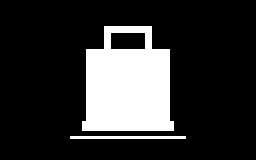

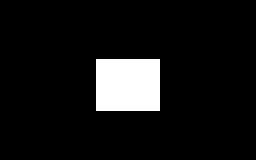
ランタン全体を残すには、まず80を試します。背景は暗いままで、枠と窓がつながります。127では枠が消え、持ち手と窓と台座が別々になります。200では持ち手と台座も消えます。値が高いほど、白として残るには元のピクセルが明るい必要があります。
白地に暗い題材がある場合は、白黒反転を試します。反転後は画像全体を見て、白い四角い背景が目立ちすぎないか確かめてください。変換後のPNGを保存し、予言メーカーに読み込みます。あとで細部を調整できるよう元画像も残しておきます。
3. 文字を入れて構図を整える
テキスト欄に「A LIGHT REMAINS」と入力し、「デフォルト」を選びます。この例では倍率を1.00×、縦位置を0 pxにして始めます。持ち手や台座がパネルの端で切れたら、位置を動かす前に少し縮めます。
最初は短い文にします。2行にするには、バックスラッシュと半角のnを使い、A LIGHT\nREMAINSと入力します。文を増やす前に1行の版と見比べてください。文字が増えると上部が広がるため、書き出しサイズは512×256に固定されていません。
調整は一つずつ行います。倍率、位置、フォント、テクスチャをまとめて変えると、どれが効いたかわかりにくくなります。使いやすい構図が見つかったらPNGを保存し、次の案と見比べましょう。
4. 同じ絵でスタイルの違いを比べる
「デフォルト」「サーシーのダークワールド」「最終予言」では、マスクの周囲の模様や効果が変わります。画像と文は固定して比べると、スタイルによる違いがわかります。
「最終予言」では赤い光が脈打ちます。PNGでは一瞬を、GIFでは動きを残せます。GIFアニメーションガイドでは書き出し例を動かして見られ、短いループの制約も確認できます。動きは1枚の構図に加わります。
5. 使う場所に合わせてPNGかGIFを選ぶ
投稿画像やサムネイルにはPNGを、動きを見せたいときはGIFを選びます。書き出しが終わるまでエディターを開いたままにし、保存後はファイルそのものを開きます。ファイル選択画面やメッセージアプリの縮小表示だけでは、動きを確認できない場合があります。
アプリによっては静止画としてプレビューしたり、共有時に変換したりします。まずブラウザでGIFを開き、動くなら投稿先でのGIFの扱いを確認します。動画が必要なら、書き出した画像を別の編集ソフトに読み込んでください。
この手順で書き出した見本
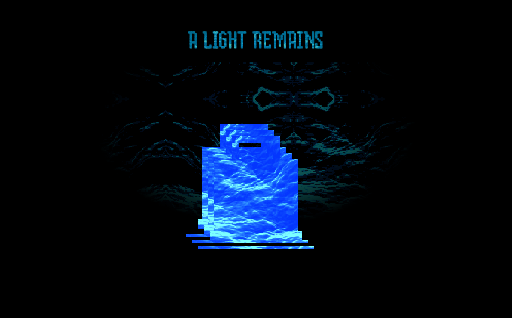
書き出したランタンのGIFを再生
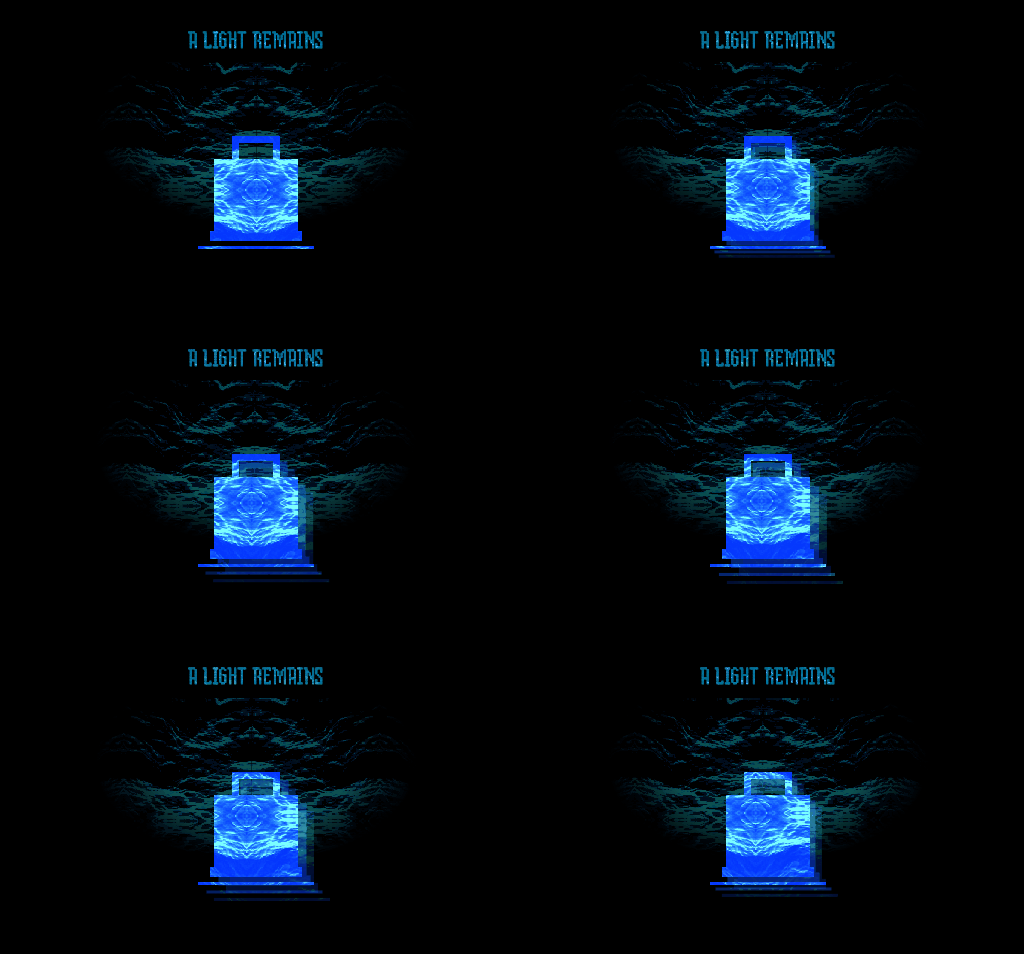
この構図のGIFは約735 KBでした。ファイルサイズは素材によって変わります。見本のPNGをダウンロード、または見本のGIFをダウンロードして比べてください。
プレビューと結果が違うとき
- 題材が表示されない。 マスクの題材が白いか確認し、倍率と位置を初期値に戻します。
- 大きな四角がパネルを覆う。 変換後の背景を確認します。白黒反転を試すか、元の絵を整理します。
- 細い線が消える。 しきい値を下げるか、元の絵で残したい線を太くします。
- 自分の素材を使うとエラーになる。 標準のフォントとテクスチャで試し、素材を一つずつ戻します。
ランタンは練習に使えるオリジナルの教材です。次はVesselを作って画像を送るか、編集できるテンプレートを選ぶこともできます。問題が繰り返し起きる場合は、個人的な画像を添えずにページと再現手順を知らせてください。