Guias de criação
Como fazer um painel de profecia com sua imagem
O exemplo usa um desenho original de lanterna e a frase “A LIGHT REMAINS”. Escolha uma forma fácil de reconhecer, prepare a máscara, coloque o texto e exporte. Não é preciso criar conta.
1. Escolha uma forma fácil de reconhecer em tamanho pequeno
Um contorno bem definido facilita a leitura do painel. A lanterna do exemplo tem uma alça, uma janela iluminada e uma base larga. A linha cinza fina abaixo da base é mais discreta de propósito, para mostrar como detalhes podem desaparecer na conversão.

Escolha uma imagem sua ou que tenha autorização para usar. Deixe uma margem ao redor da figura. Em uma foto, um fundo cheio de detalhes pode disputar espaço com o tema depois da conversão. Simplificar a imagem de origem costuma funcionar melhor do que mover o controle de limiar várias vezes. A ferramenta não recorta pessoas do fundo automaticamente.
2. Converta a imagem em uma máscara
Abra o conversor monocromático e escolha o PNG de origem. O limiar divide os pixels em preto e branco de acordo com a luminosidade. No efeito de profecia, as partes brancas formam a figura visível. Procure uma silhueta legível, com contorno claro.


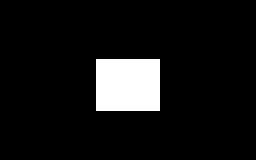
Para manter a lanterna inteira, comece em 80. O fundo continua escuro e a moldura se liga à janela. Em 127, a moldura some e alça, janela e base ficam separadas. Em 200, a alça e a base também somem. Aumentar o limiar faz a conversão exigir mais brilho para preservar um pixel.
Se a figura for escura sobre fundo branco, tente inverter as cores. Confira a imagem inteira depois da inversão, pois um retângulo branco grande pode dominar a composição. Exporte o PNG convertido e carregue o arquivo no Criador de Profecias. Guarde o original para recuperar detalhes se precisar.
3. Escreva e equilibre a composição
Digite “A LIGHT REMAINS” no campo de texto e escolha o estilo Padrão. Para começar a comparação, use escala de 1,00× e posição vertical de 0 px. Observe a alça e a base. Se alguma ficar cortada, reduza a escala e só depois mova a imagem na vertical.
Comece por uma frase curta. Para experimentar duas linhas, digite A LIGHT\nREMAINS com a barra invertida e a letra n. Compare com a versão de uma linha antes de acrescentar palavras. Mais texto pode aumentar o espaço acima da imagem, então a exportação não fica sempre em 512×256.
Mexa em um ajuste por vez. Se você alterar escala, posição, fonte e textura juntas, fica difícil entender o que melhorou o resultado. Salve um PNG quando encontrar um arranjo que funcione. Assim você pode comparar uma segunda tentativa com a anterior.
4. Compare os estilos usando o mesmo desenho
Padrão, Mundo Sombrio da Susie e A Profecia Final mudam as texturas e os efeitos em torno da máscara. Mantenha a imagem e a frase para isolar a diferença de cada estilo.
O estilo final acrescenta uma pulsação vermelha. O PNG guarda um quadro e o GIF conserva a animação. O guia de animação tem exportações para assistir e explica a duração curta do loop. O efeito é aplicado à composição que você montou.
5. Escolha PNG ou GIF conforme o uso
Para um post estático ou uma miniatura, use PNG. Se quiser mostrar o movimento, use GIF. Mantenha o editor aberto até terminar e, depois de baixar, abra o arquivo. A miniatura do seletor ou do mensageiro pode mostrar apenas um quadro.
Alguns aplicativos mostram uma prévia estática ou convertem o GIF ao compartilhar. Abra o arquivo primeiro em um navegador com suporte a animação. Se ele se mover ali, confira como o aplicativo de destino trata GIFs. Quando o destino exigir vídeo, monte-o em um editor separado.
Exportação de referência deste guia
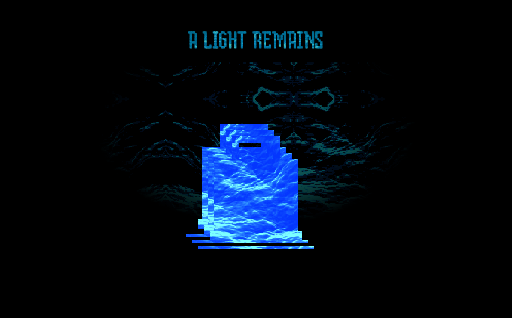
Reproduzir o GIF exportado da lanterna
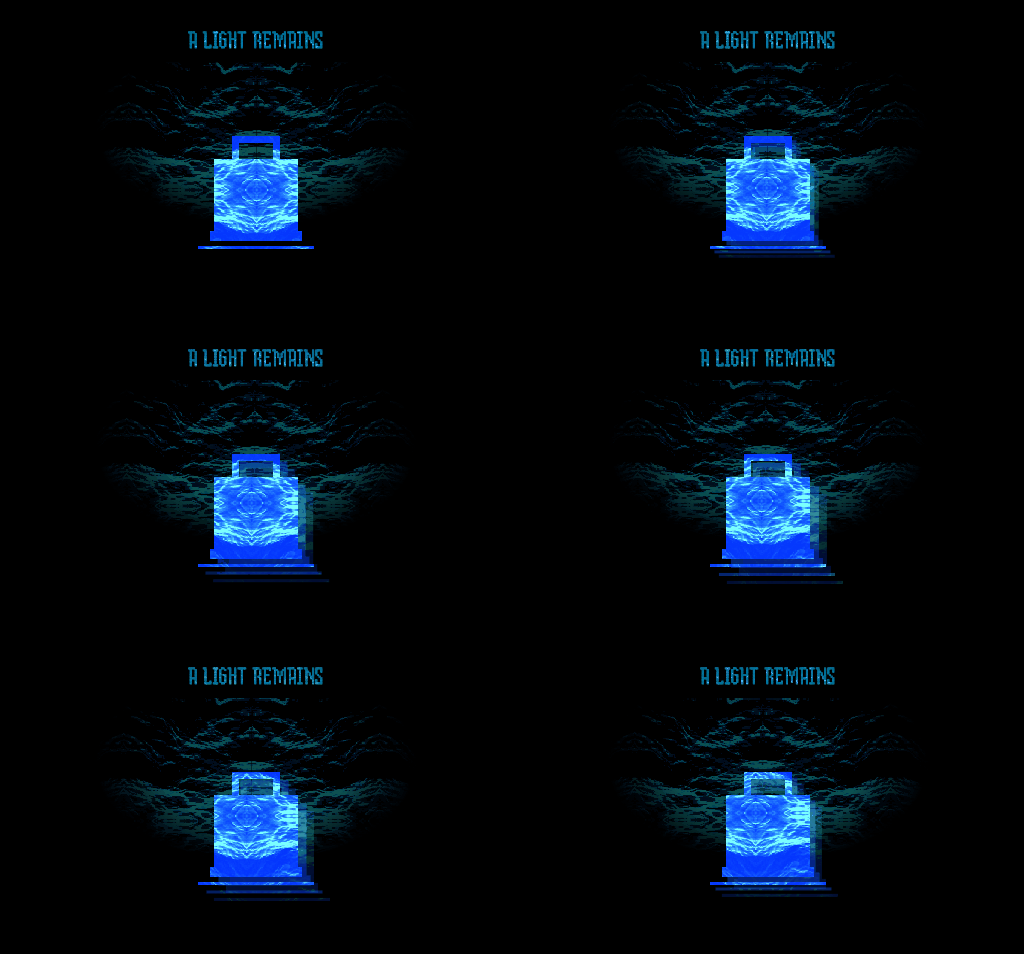
O GIF desta composição ficou com cerca de 735 KB. O tamanho muda conforme a imagem. Baixe o PNG de referência ou baixe o GIF de referência para comparar os formatos.
O que verificar se a prévia e o arquivo forem diferentes
- A figura não aparece. Confira se ela está branca na máscara, depois restaure a escala e a posição iniciais.
- Um bloco grande preenche o painel. Inspecione o fundo da imagem convertida. Tente inverter as cores ou simplificar a imagem de origem.
- Detalhes finos somem. Diminua o limiar ou engrosse esses detalhes no seu desenho.
- Um recurso personalizado causa erro. Teste com fonte e texturas padrão e volte a incluir cada recurso separadamente.
A lanterna é material didático original e pode ser usada para praticar. Para fazer outra composição, crie um Vessel e transfira a imagem ou escolha um modelo editável. Se ainda houver um problema que possa ser reproduzido, envie a página e os passos sem anexar arquivos pessoais.