クラシックブルー
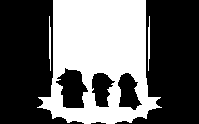
3人の英雄の周りに青い模様と浮かぶ影が現れます。エディターでは「デフォルト」です。
クラシックブルーのGIFを表示・非表示
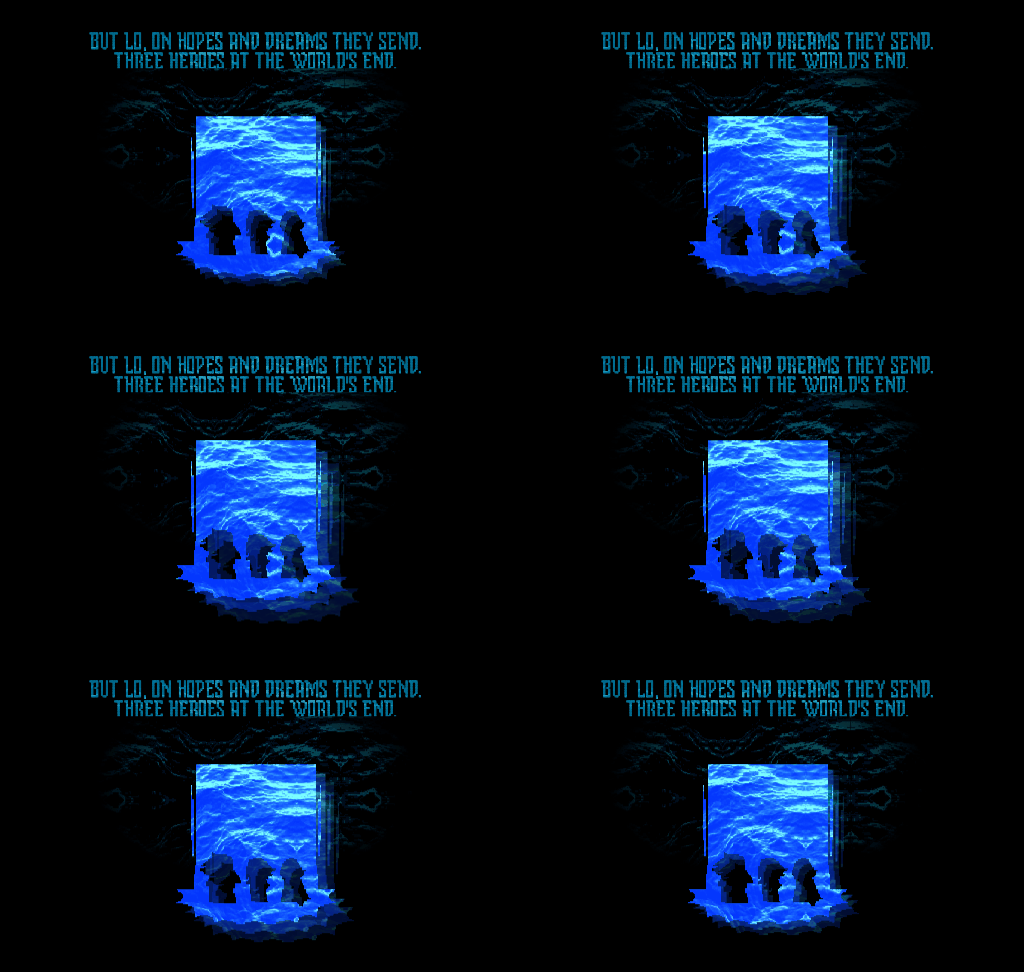
予言アニメーション
予言パネルに動きを付ける。
ループするGIFとして保存できます。
自分の文章と画像で1枚の予言パネルを作り、動きを加えます。下の例を見比べたら、テンプレートから予言メーカーを開き、無料で編集して書き出せます。
この手順で動くのは、パネルの模様やエフェクトです。キャラクターの動きや会話、複数のカットを作る場合は別の編集ソフトが必要です。下のテンプレートには第4章のネタバレがあります。
すべてこのサイトのエディターで書き出した例です。作例を開くと再生でき、閉じると隠れます。小さなシルエットは使用した元画像です。
3人の英雄の周りに青い模様と浮かぶ影が現れます。エディターでは「デフォルト」です。
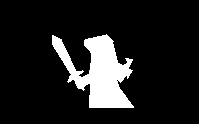
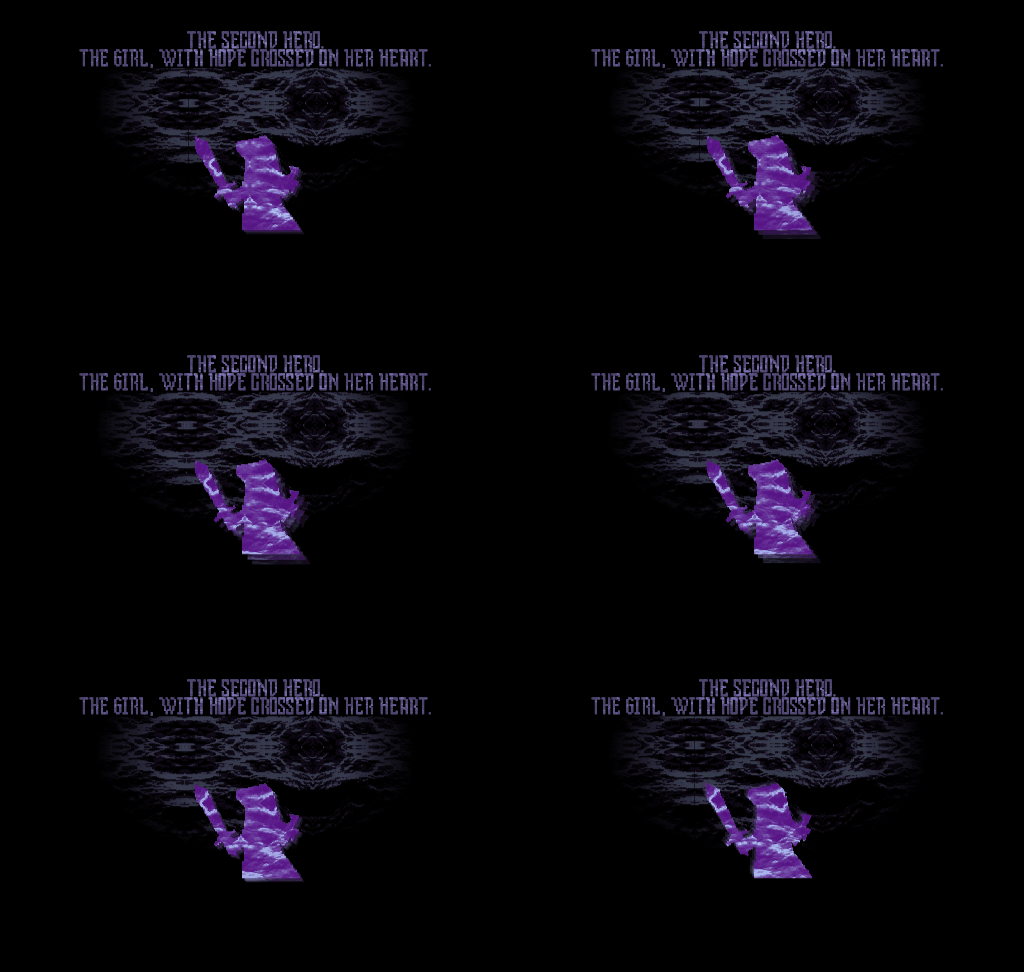
第2の英雄にこの模様を重ねた例です。テンプレートを開くと、スタイルと画像の位置が一緒に設定されます。
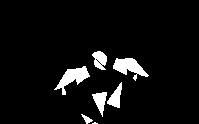
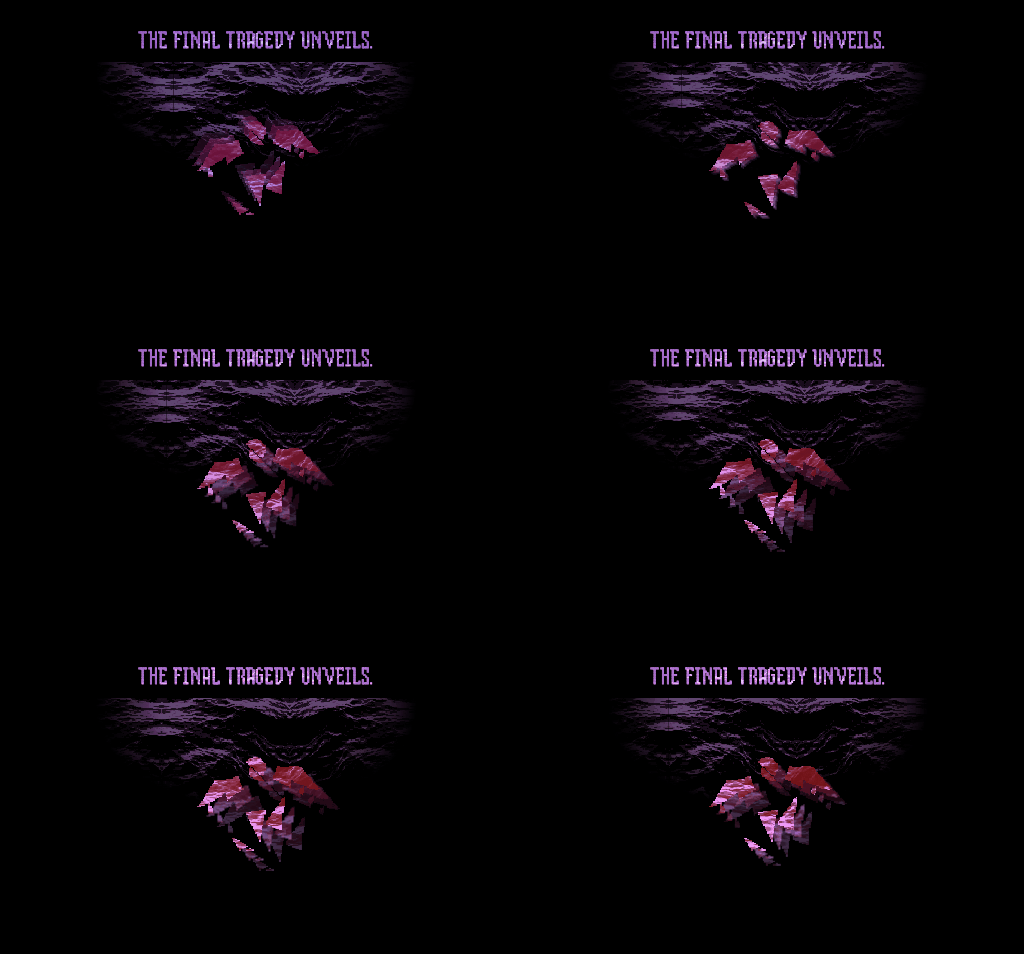
最後の悲劇のテンプレートでは、赤い光が脈打ちます。GIFを開くと、1枚のPNGでは見えない色の変化がわかります。
どの例も同じオリジナルのランタンと「A LIGHT REMAINS」という文を使っています。変えたのはスタイルだけです。静止画はそれぞれの1フレーム目で、GIFを開くと動きを比べられます。
再現するには、ランタンのシルエットをダウンロードして予言メーカーに読み込みます。文は1行、スケール係数は1.00×、垂直位置は0 pxに設定します。「クイック静止画PNG」はオフにし、フォントとテクスチャは初期設定のまま各スタイルをGIFにします。
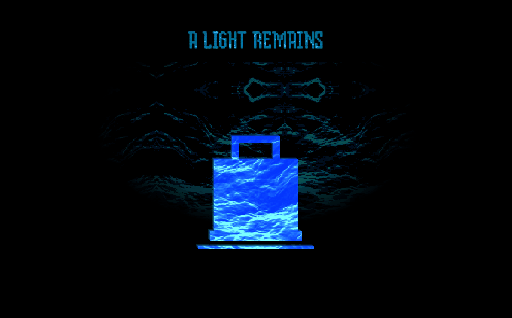
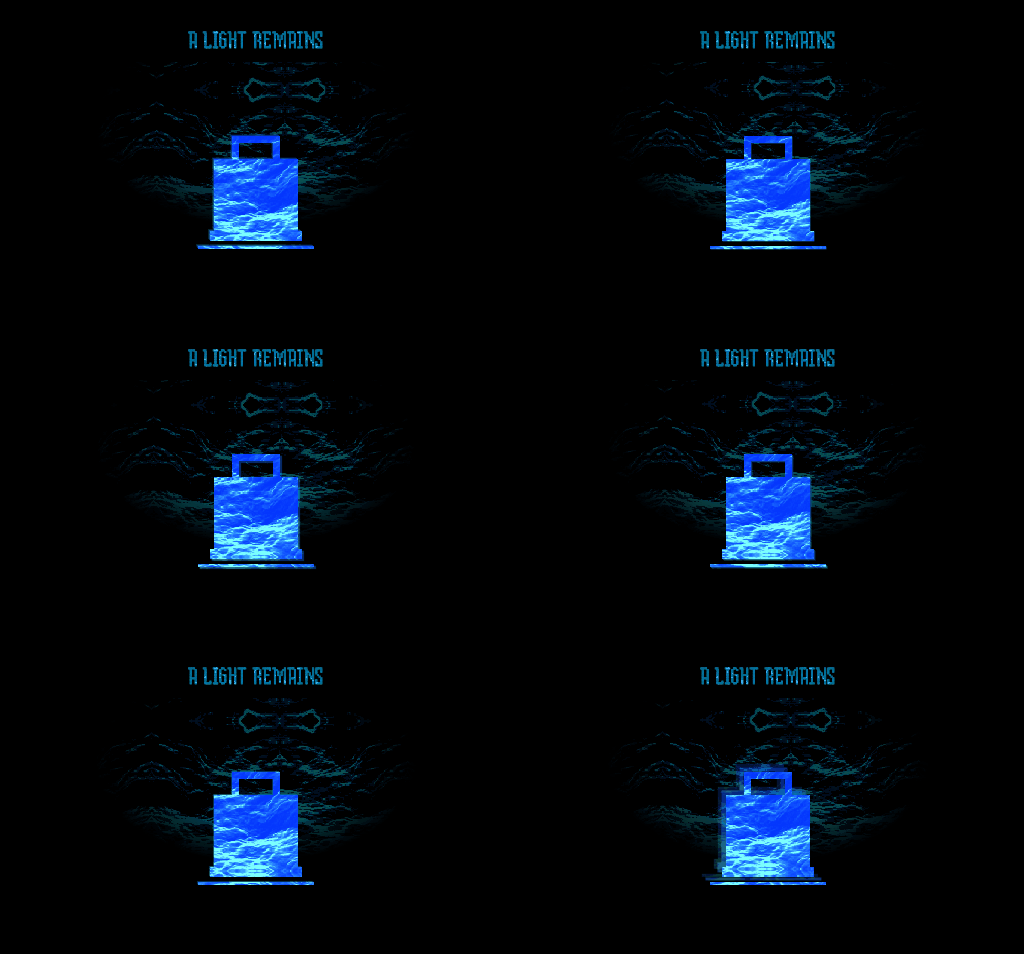
明るい青のランタンが暗い背景から浮かび上がります。小さなサムネイルで輪郭を見せたいときに試してください。
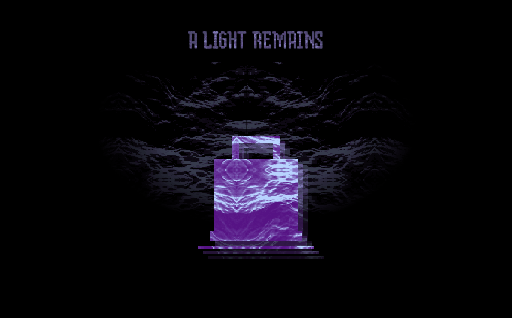
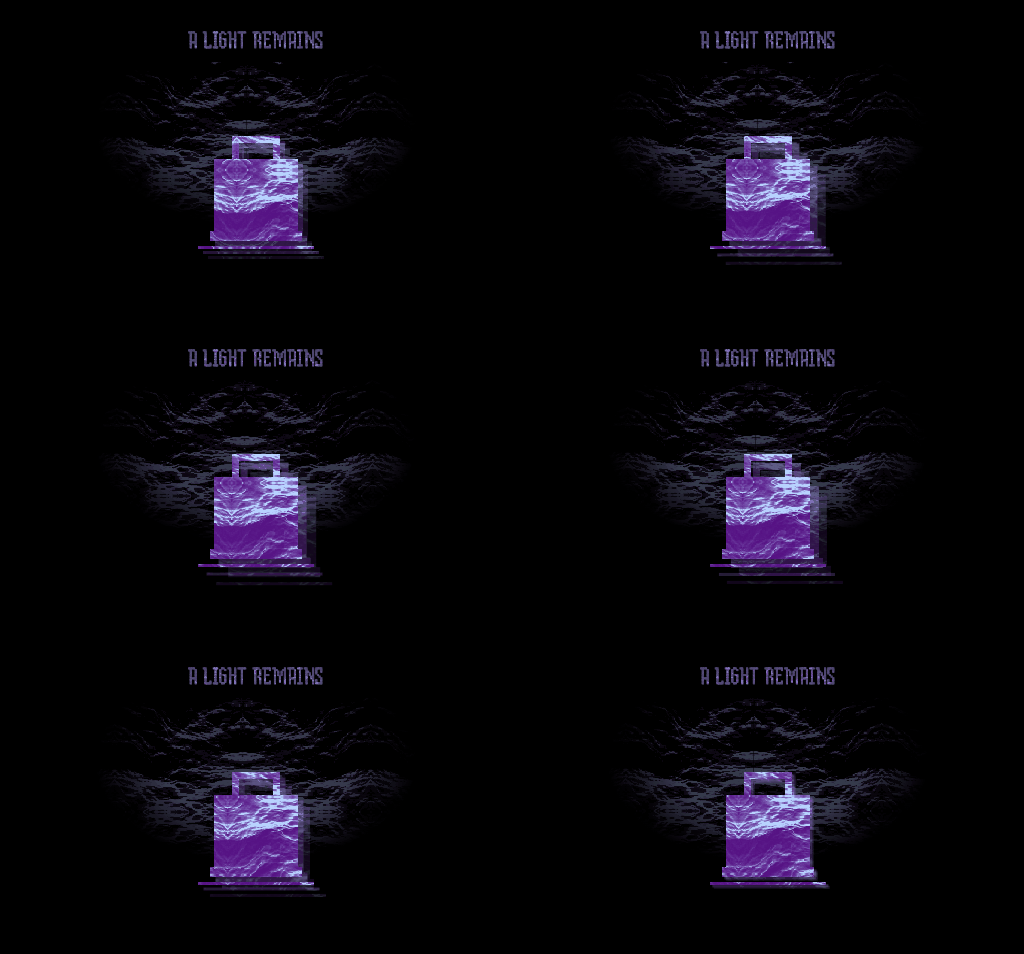
同じ輪郭が紫になります。窓の中の明るい模様と、文字の柔らかい色を見比べてください。
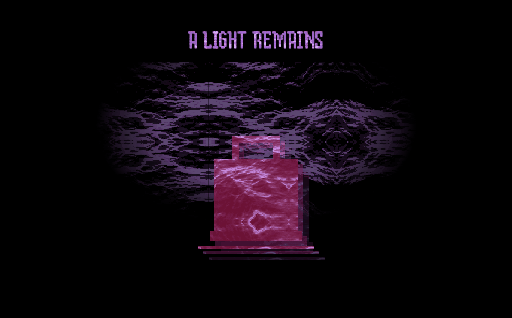
赤い光でランタンと周囲の模様が変化します。GIFを開いて、静止画の先で起きる変化を見てみましょう。
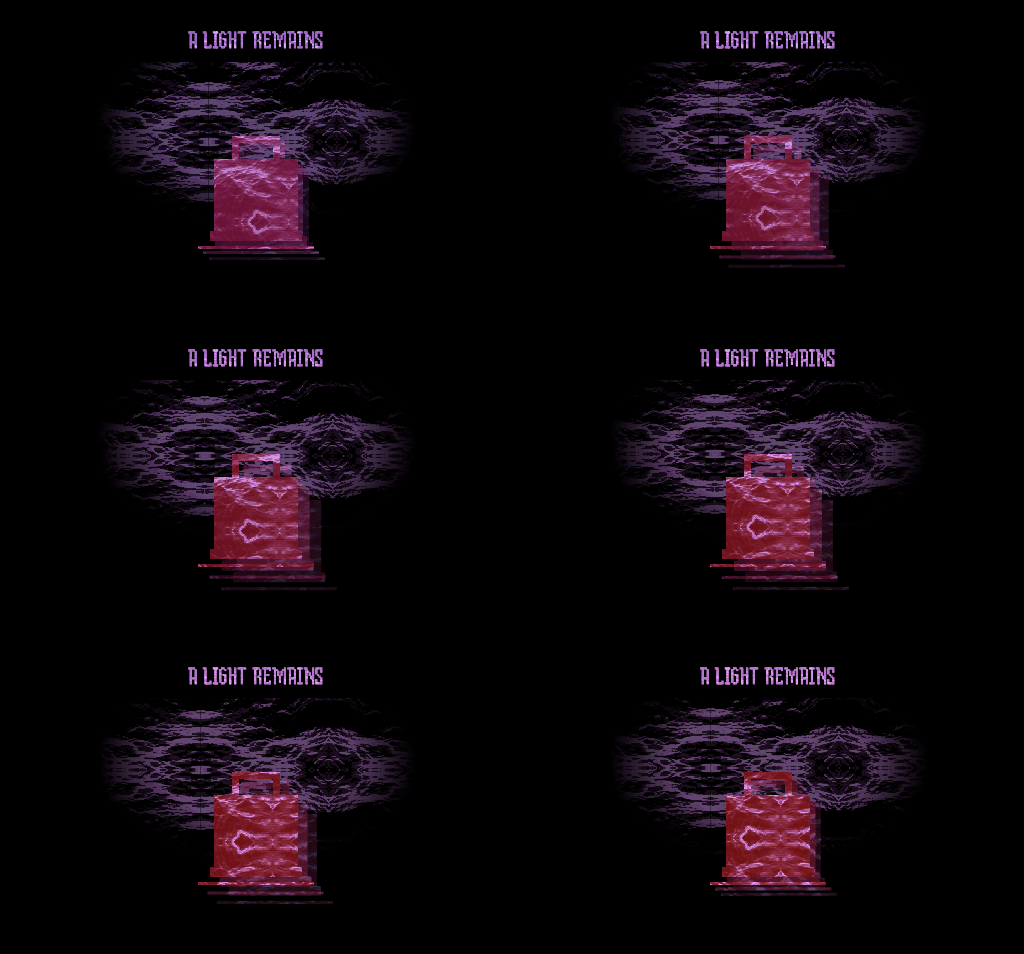
3つとも512×318ピクセル、30フレームで1フレーム50ミリ秒です。ファイルサイズはこの例での実測値です。
マスクのしきい値、改行、書き出しの形式はランタンの制作ガイドで比較できます。
\n と入力します。短い行は収まりやすいので、入力しながらプレビューを確認します。現在は30フレームを各50ミリ秒表示する、1.5秒の短いループです。幅は512ピクセルで、文字量によってパネルの上部が広がります。プレビューは動き続け、GIFは切り出した部分を繰り返すため、つなぎ目が見える場合があります。
| 形式 | 書き出し結果 | 使い道 |
|---|---|---|
| PNG | 文と選んだスタイルを入れた静止パネル。 | 投稿画像、サムネイル、静止画のミーム。 |
| GIF | 動く効果が繰り返される画像。最終予言は赤い光が脈打ちます。 | 短いアニメーション投稿やリアクション。 |
書き出せる形式はPNGとGIFです。動画や音声は別のソフトで扱ってください。効果は今の構図に加わり、キャラクターのポーズはそのままです。
GIFをエクスポートを選んだか確認します。アルバムのサムネイルは静止画の場合があるため、保存した.gifをブラウザやアニメーション対応のビューアで開いてください。
元画像をマスクとして使っています。黒または透過の背景に、白いシルエットを置いて試してください。カラー画像は白黒変換ツールで調整してから、スケール係数と垂直位置を見直します。
処理が終わるまで次の書き出しを待ちます。エラーが出る場合は、内蔵のパネルと初期テクスチャで試して素材の影響を確認します。エディターを開き直す前に、入力した文と元画像を保存してください。
このツールの書き出しは固定の短いループです。長い映像や音楽が必要なら、保存した画像を別の動画編集ソフトに読み込んでください。
対応する画像を読み込むか、Vesselを作って静止画像を予言メーカーに送ることができます。動く効果が絵の周りに加わり、ポーズは保持されます。