制作ガイド
Vessel制作ガイド:透過PNGから予言GIFへ
Vesselメーカーでは静止画のキャラクターを作れます。背景透過PNGを直接保存したり、予言メーカーに送って文やアニメーションを加えたりできます。このガイドでは両方の手順を説明します。
1. キャラクターの見た目を選ぶ
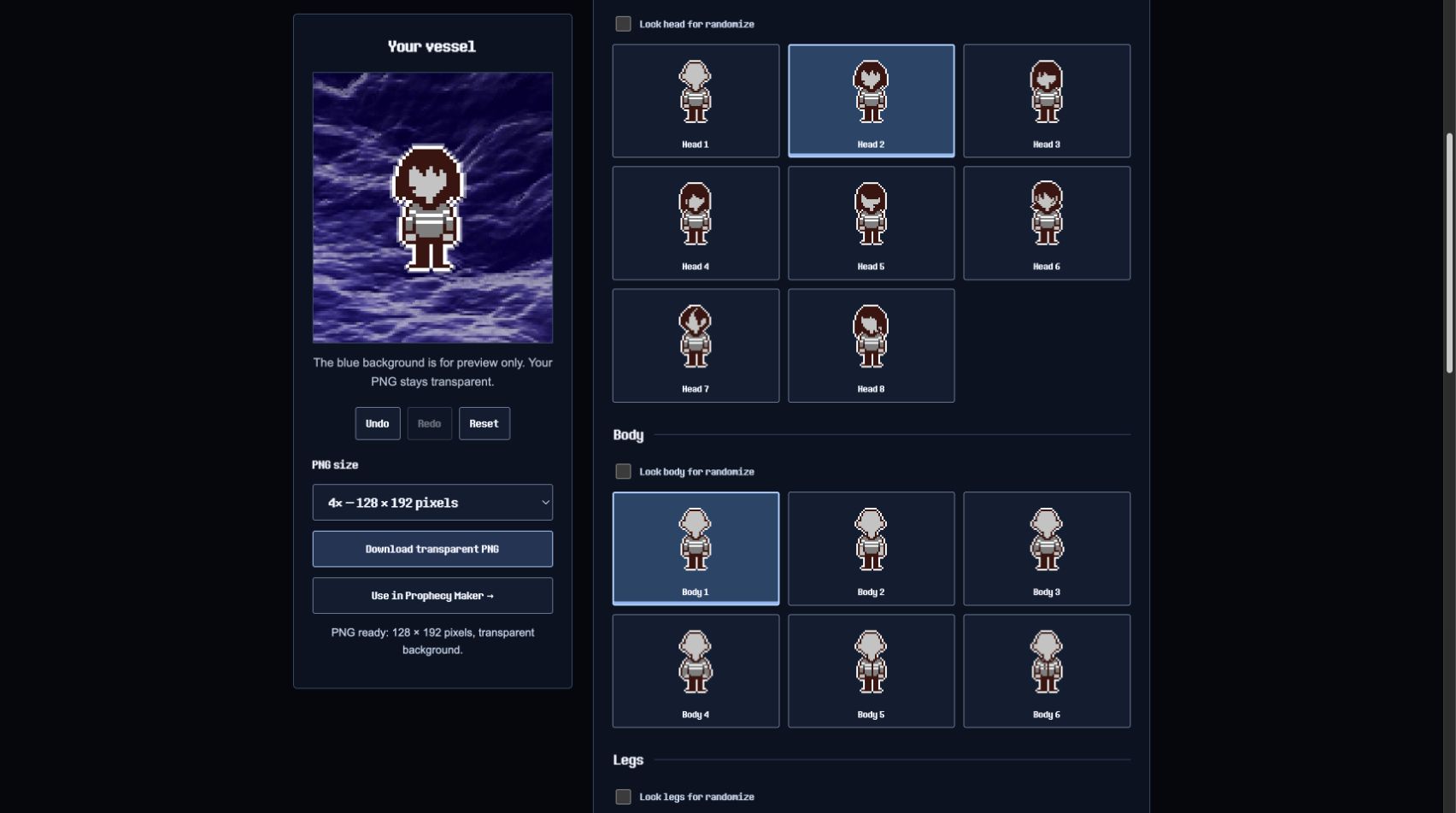
Vesselメーカーを開き、頭・体・脚から一つずつ選びます。選ぶとすぐにプレビューが変わります。第1章の冒頭にある外見の選択肢を使って画像を作るツールで、序盤の質問やゲームのセーブデータは扱いません。
頭は8種類、体は6種類、脚は5種類です。脚の最初の4つは見た目が同じで、5つ目は左右反転しています。クリックしても脚の見た目が変わらない場合は、選んだ番号を確認してください。
まず体と脚を固定して、頭だけを見比べます。次はその頭を固定して体を比べると、どのパーツで輪郭が変わったか追いやすくなります。小さなプレビューで細部がわかりにくい場合は、大きめのPNGを書き出してピクセルの境界を確認します。
2. 固定と「元に戻す」で組み合わせを比べる
残したいパーツを固定してからランダム化すると、固定していないものだけが入れ替わります。すべて固定してある場合、見た目は変わりません。
「元に戻す」を使うと、直前の組み合わせに戻せます。次の案を試す前に、気に入ったものを保存しておきます。設定をリセットしたり別の端末に移ったりしても、PNGで見た目を確認できます。キャラクター履歴はサーバーに保存されません。
3. 背景透過PNGを保存する
キャラクターの後ろの青い風景はプレビュー専用です。PNGの倍率を選び、透過PNGをダウンロードします。1×は元のピクセル寸法、2×と4×は各ピクセルの整数倍です。
整数倍なら境界が中途半端な位置に来ないので、ドット絵のくっきりした線を残しやすくなります。サイズを上げると大きく配置できますが、描画の細部は同じです。後から拡大する場合は、ニアレストネイバー法やドット絵用の拡大設定を使います。
画像ビューアでは透過部分が白や黒に見える場合があります。透過を確かめるには、画像編集ソフトで別の色のレイヤーに重ねてみてください。プレビューのスクリーンショットを撮ると、青い風景も写ります。
青い背景はVesselのPNGに入る?
ここでは頭2・体1・脚1を使って、プレビューと4×のPNGを見比べます。後ろの2枚は同じPNGを別々の色の上に重ねたものです。青い背景を含むのはプレビューです。
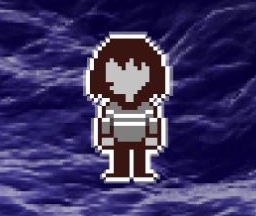

手元の透過を確かめるには、透明 PNG をダウンロードをVesselメーカーで選び、保存した画像を単色のレイヤーに重ねてください。見本のPNGをダウンロードして試すこともできます。ゲームのアートの権利はDELTARUNEの権利者に帰属します。
4. キャラクターを予言メーカーに送る
「予言メーカーで使う」を選ぶと、静止PNGを用意して予言エディターが開きます。画像は同じブラウザの中で受け渡されます。準備したら早めに、同じサイトとブラウザープロファイルで続けてください。
自動で渡せないときは、透過PNGをダウンロードし、予言メーカーの画像アップロードから選びます。プライベートブラウズやサイトの保存設定によっては、自動の受け渡しが動かない場合があります。
予言エディターに短い文を入れます。練習用に1行なら「A STRANGER WAITS」、2行なら A STRANGER\nWAITSを入力します。これはガイド用に書いた文です。縦位置は初期値から始め、全身が収まるよう倍率を調整したら、スタイルを見比べます。
5. キャラクター入りのGIFに含まれるもの
静止パネルなら「PNGをエクスポート」、動く模様を残すなら「GIFをエクスポート」を選びます。完了までページを開いたままにしてください。GIFで動くのは予言のエフェクトで、キャラクターのポーズは変わりません。
キャラクターを他の背景に重ねるなら透過PNG、文とエフェクトを入れた完成版を見せるならGIFを保存しておきます。キャラクター単体の透過データはPNGで残してください。青いプレビュー背景を単独のGIFとして保存する機能はありません。
GIFアニメーションガイドでスタイルと書き出しの仕様を確認できます。複数のカット、音声、キャラクターの動きが必要な場合は別の動画制作手順と素材を使う権利が必要です。
6. ブラウザに保存されるもの
ブラウザでサイトの保存を許可している場合、同じブラウザで次に開いたときに、パーツと固定状態が復元されます。別の端末には同期されません。サイトデータを消す前にPNGで残しておくと、選んだ見た目を後から確認できます。
予言エディターへの受け渡しは別の一時データベースを使います。データは10分間読み出せ、一度読み出すと記録が削除されます。使わなかった記録は次の受け渡しに置き換わるか、サイトデータを消すまでブラウザ内に残る場合があります。詳しくはプライバシーポリシー(英語)をご覧ください。
よくある問題と確認箇所
- 選択が保存されない。 ブラウザの保存機能が使えない場合があります。ページを閉じる前にPNGを保存してください。
- 画像の受け渡しが期限切れ。 Vesselメーカーから送り直すか、保存したPNGをアップロードします。
- PNGの背景が青い。 保存したのがダウンロードしたPNGか、プレビューのスクリーンショットかを確認します。
- 予言でキャラクターが切れる。 予言エディターでまず倍率を下げ、次に縦位置を調整します。
- GIFのキャラクターが動かない。 模様や光などの効果が動き、キャラクターのポーズはそのままです。
非公式のファンツールです。ゲーム内のアートの権利は各権利者にあり、ダウンロードで商用利用許可が付くことはありません。問題が再現する場合は、お問い合わせ(英語)にブラウザ名、止まった手順、PNGの直接保存ができるかをお知らせください。