创作指南
如何用自己的图片制作预言面板
本教程使用一张原创灯笼和文字“A LIGHT REMAINS”。先选一个轮廓清晰的主体,做好蒙版,再加文字并导出。整个过程无需注册。
1. 选一个缩小后依然清楚的轮廓
清晰的外轮廓能让预言面板更易辨认。示例的灯笼有提手、明亮的窗口和宽底座,下面的细灰线有意保留得很淡,方便观察转换时细节是怎么丢失的。

请选用自己创作或得到授权的图,并在主体四周留一点空白。照片的背景太复杂,转成黑白后也容易抢走主体的注意力。简化原图通常比反复拖动阈值滑块更有效。工具不会自动识别人像或抠出背景。
2. 把图片转换成适合的黑白蒙版
打开黑白转换工具并选中原始 PNG。阈值把像素按亮度分成黑白两色,预言效果会沿着白色区域显示。调整时以主体形状是否清楚为准。



想保留完整灯笼,可以从 80 开始。背景依然是黑色,外框和窗口连成一体。升到 127 后,外框消失,提手、窗口和底座分开。到 200 时,提手和底座也消失了。阈值越高,能留下的像素必须越亮。
如果主体很暗、底色是白色,可以试试反相。反相后要看整张图,避免整片白底盖过主体。导出黑白 PNG,再把它上传到预言制作器。保留原图,方便细节丢失时回来调整。
3. 加上文字并调整构图
在输入框填入“A LIGHT REMAINS”,样式选「默认」。先用 1.00× 的缩放和 0 px 的垂直位置做对照。注意提手和底座,碰到边缘时先缩小,再调整上下位置。
先试简短的文字。要比较两行,可以输入 A LIGHT\nREMAINS,其中是实际的反斜杠和字母 n。先对比单行和双行,再加更多字。多行文字可能让面板上方留出更多空间,导出尺寸也随之变化。
每次只改一项。缩放、位置、字体和纹理同时变化时,很难知道是哪一步改善了画面。找到满意的构图后先保存一张 PNG,后续就能拿两版并排比较。
4. 用同一份素材对比三种样式
「默认」「Susie 的暗黑世界」和「最终预言」会改变蒙版周围的纹理和效果。对比时固定图片和文字,这样差别就来自样式本身。
「最终预言」有变化的红色脉动。PNG 留下一个瞬间,GIF 则可以保留运动。GIF 动画指南提供了可播放的导出示例,也说明这段短循环的限制。效果只作用于这一份构图。
5. 根据用途选 PNG 或 GIF
做静态配图或封面时选 PNG,需要保留运动时选 GIF。导出期间保持编辑器打开。下载后打开文件本身检查,文件选择器或聊天软件里的缩略图可能只显示第一帧。
部分应用会展示静态预览,分享时也可能转换文件。先在支持动画的浏览器里打开 GIF,再确认目标平台怎样处理它。如果平台只接收视频,需要用其他编辑器转换,这里提供的是图片格式。
本教程的导出成品
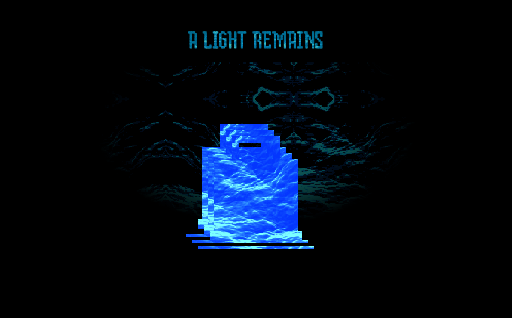
播放实测灯笼 GIF
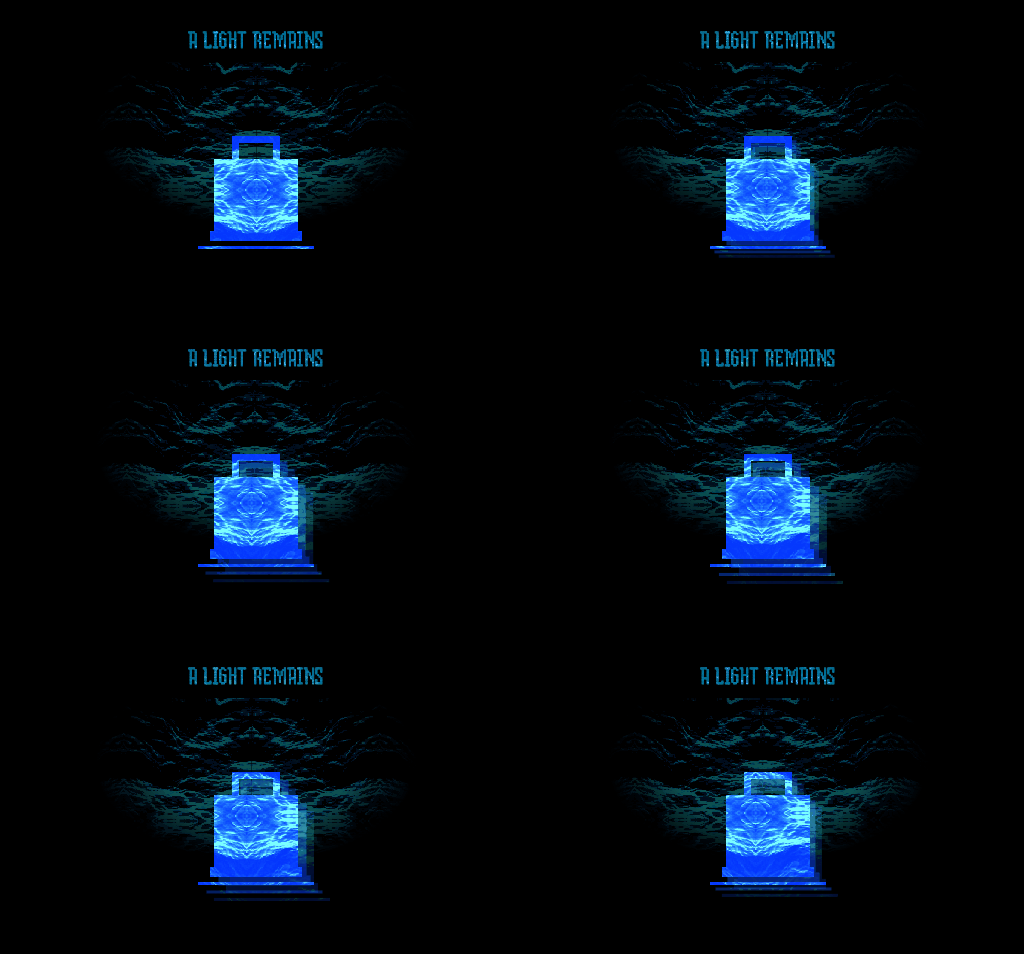
这次构图的 GIF 约 735 KB,其他图片会有不同的文件大小。可以下载参考 PNG或下载参考 GIF,直接比较。
成品与预览不一致时怎么查
- 主体没有显示:回到蒙版,检查主体是否为白色,再复位缩放和位置。
- 大片色块占满面板:检查转换图的底色。试试反相,或先简化原始图片。
- 细节消失:调低阈值,或在原稿上加粗想保留的线条。
- 自定义素材导致报错:先用默认字体和纹理导出一次,再逐个加回自定义素材。
灯笼是原创教程素材,可以下载练习。也可以做一个 Vessel 并传入编辑器,或选择一个可编辑预设继续。遇到能稳定重现的问题,可以发送页面和复现步骤,无需附上私人原图。