Guias de criação
Guia do Vessel: do PNG transparente ao GIF de profecia
O criador de Vessel gera uma imagem estática. Baixe o PNG transparente direto ou envie o personagem ao Criador de Profecias para adicionar texto e efeitos animados. O guia mostra as duas etapas.
1. Escolha a aparência do personagem
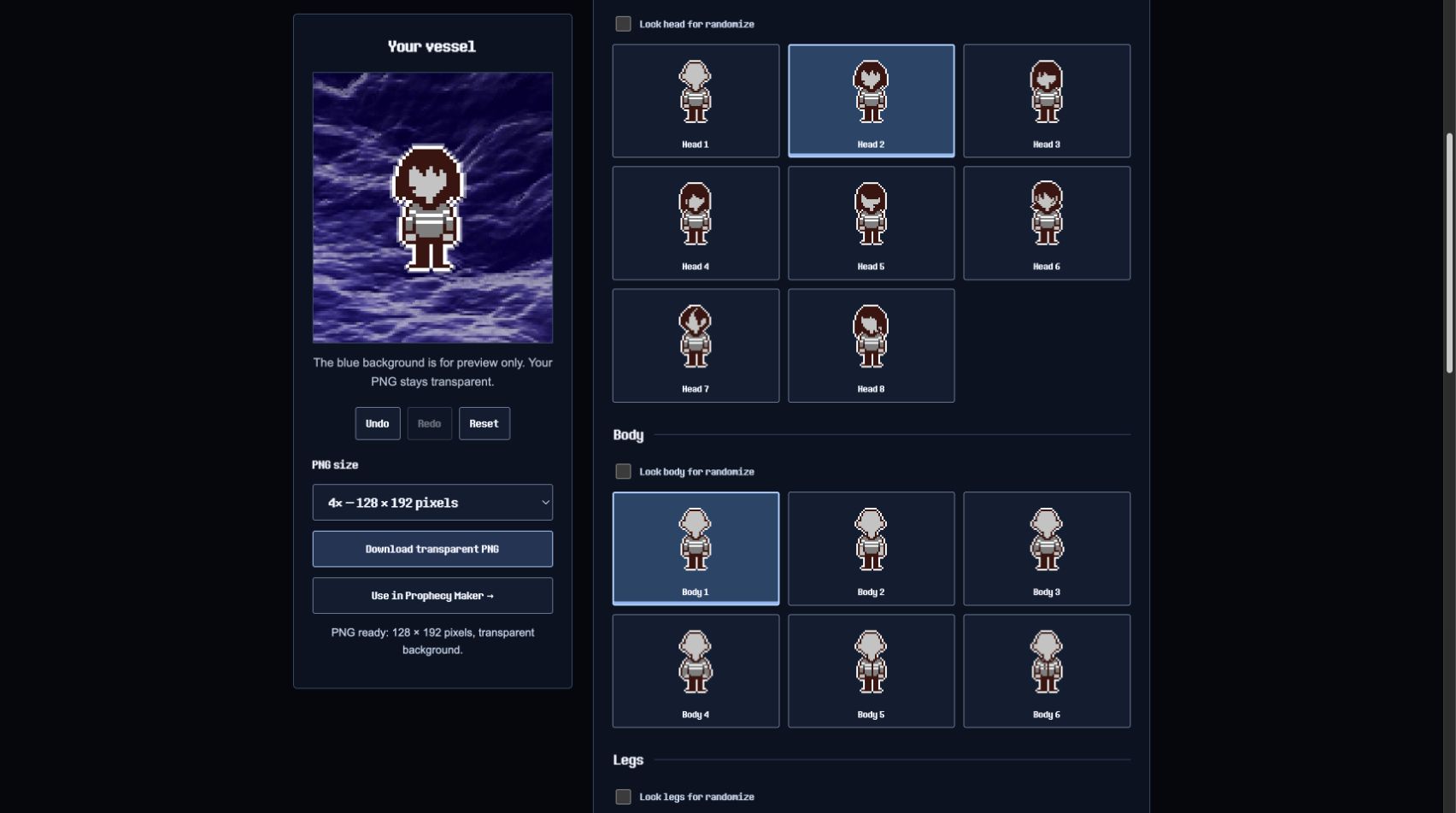
Abra o criador de Vessel. Escolha a cabeça, o corpo e as pernas para ver a prévia mudar. O editor usa as opções de aparência da abertura do Capítulo 1 e trabalha com a imagem, sem mexer no questionário ou nos arquivos salvos do jogo.
Há oito opções de cabeça, seis de corpo e cinco de pernas. As quatro primeiras pernas têm a mesma aparência, e a quinta é espelhada. Se a imagem parecer igual depois de clicar, confira o número da opção.
Para comparar com mais clareza, mantenha o corpo e as pernas e teste só as cabeças. Em seguida, fixe a favorita e compare os corpos. Assim fica mais fácil saber qual peça mudou o contorno. Quando a prévia esconder detalhes, aumente o PNG exportado para examinar os pixels.
2. Use o bloqueio e o botão Desfazer
Bloqueie as categorias que quer manter e sorteie as peças restantes. Se todas estiverem bloqueadas, nenhuma parte vai mudar.
Use Desfazer para voltar à combinação anterior e comparar. Antes de tentar outra versão, baixe a atual se tiver gostado. O PNG é uma referência que você pode guardar mesmo depois de apagar os dados do navegador, redefinir o editor ou trocar de aparelho. O criador não mantém um histórico de personagens no servidor.
3. Baixe um PNG com fundo transparente
O cenário azul serve para a prévia. No arquivo baixado, a área em volta do personagem fica transparente. Escolha o tamanho do PNG e baixe o arquivo. A opção 1× preserva o tamanho original; 2× e 4× ampliam cada pixel por um fator inteiro.
Usar um fator inteiro ajuda a manter as bordas precisas da arte em pixels. Um arquivo maior facilita posicionar o personagem sem acrescentar detalhes ao desenho. Se redimensionar em outro editor, use a opção de vizinho mais próximo ou uma escala própria para pixel art.
O visualizador pode mostrar as áreas transparentes sobre branco ou preto. Para conferir, coloque o PNG sobre uma camada de cor em um editor de imagens. Se você tirar uma captura da prévia, o azul do cenário entra na captura como parte da imagem.
O fundo azul aparece no PNG do Vessel?
O PNG baixado fica transparente. Veja a mesma combinação de cabeça 2, corpo 1 e pernas 1 na prévia e no PNG exportado em 4×. Nos dois últimos exemplos, o mesmo arquivo está sobre fundos diferentes.
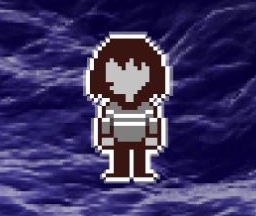

Para conferir seu arquivo, escolha Baixar PNG transparente no criador de Vessel e coloque o PNG sobre uma cor sólida em um editor de imagens. Você também pode baixar o PNG deste exemplo. A arte do jogo pertence aos titulares dos direitos de DELTARUNE.
4. Envie o personagem ao Criador de Profecias
Selecione “Usar no Criador de Profecias”. O site prepara um PNG estático e abre o editor. A transferência acontece dentro do mesmo navegador. Continue logo após preparar a imagem, usando o mesmo site e perfil do navegador.
Se a transferência automática falhar, baixe o PNG transparente, abra o Criador de Profecias e envie o arquivo pelo seletor de imagem. Modo privado ou bloqueio do armazenamento do site pode impedir a transferência automática.
Escreva uma frase curta sua no editor. Para praticar, use “A STRANGER WAITS” em uma linha ou A STRANGER\nWAITS em duas. A frase foi criada para este guia. Comece na posição padrão, use a escala para encaixar o personagem e compare os estilos.
5. Entenda o que entra no GIF
Para um painel estático, selecione Exportar PNG. Para mostrar as texturas em movimento, selecione Exportar GIF e espere com a página aberta. O GIF preserva os efeitos ao redor do personagem, que continua na mesma pose.
Guarde o PNG transparente para usar o personagem sobre outro fundo. Guarde o GIF para mostrar o efeito completo da profecia. Se precisar do personagem separado e com transparência, use o PNG; a cena azul da prévia também não é exportada como um GIF separado.
O guia de animação mostra os estilos e os limites da exportação. Para produzir uma sequência com várias cenas, áudio ou movimentos do personagem, use um editor de animação separado e confira os direitos de uso dos materiais.
6. O que o navegador guarda
Se o armazenamento estiver disponível, as peças e os bloqueios escolhidos ficam no navegador para a próxima visita. Os ajustes não são sincronizados entre aparelhos. Antes de limpar os dados do site, salve o PNG para manter uma cópia.
A transferência usa um banco temporário no navegador. O registro pode ser lido por dez minutos e é apagado quando usado. Se não for lido, pode ficar no dispositivo até ser substituído pela próxima transferência ou até você apagar os dados do site. Consulte a Política de Privacidade (em inglês).
Problemas comuns e como verificar
- As escolhas não são salvas. O armazenamento do navegador pode estar indisponível. Baixe o personagem antes de fechar a página.
- A transferência expirou. Prepare outra no criador de Vessel ou envie manualmente o PNG baixado.
- O PNG aparece com fundo azul. Confira se você baixou o PNG ou guardou uma captura da prévia.
- O personagem fica cortado no painel. Reduza a escala e depois ajuste a posição vertical no editor de profecias.
- O personagem não se move no GIF. O fluxo anima as texturas e outros efeitos, mantendo a pose.
Esta é uma ferramenta de fãs. A arte do jogo pertence aos titulares dos direitos, e o download não concede licença comercial. Se o problema puder ser reproduzido, entre em contato pela página em inglês e informe o navegador, a etapa que falhou e se o download direto de PNG funciona.