创作指南
Vessel 制作教程:从透明 PNG 到预言 GIF
Vessel 制作器生成一张静态角色图。可以直接下载透明 PNG,也可以把角色送到预言制作器,加上文字和动画效果。本教程会走完这两个步骤。
1. 选择角色外观
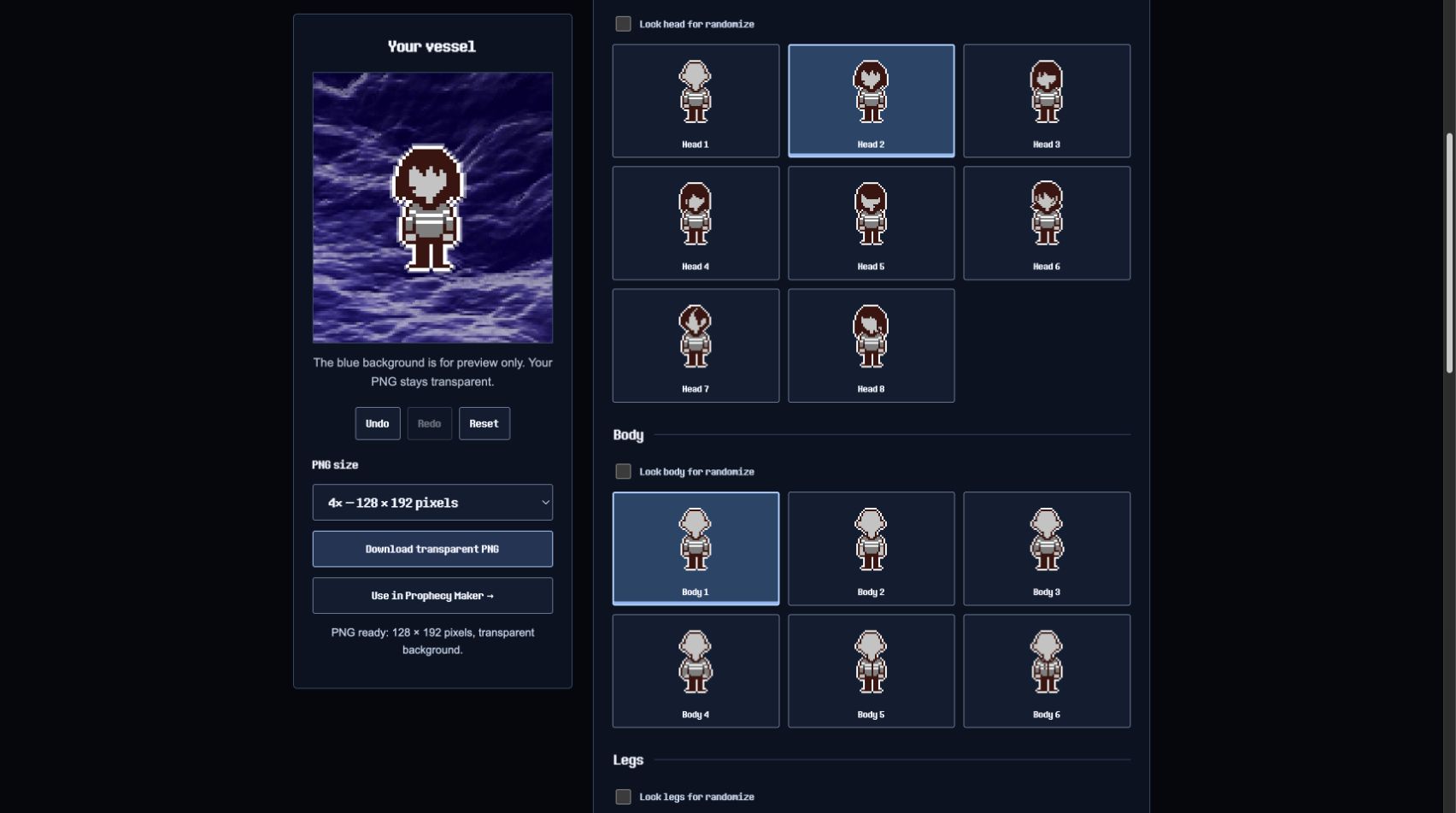
打开 Vessel 制作器,分别选择头部、身体和腿部,预览会随即更新。可选择的外观来自第一章开场,工具只处理角色图,不涉及开场问答或游戏存档。
头部有 8 种、身体有 6 种,腿部有 5 种。前四种腿部的可见外观相同,第五种为镜像。如果点选后腿部看起来没变化,可以先对照编号。
想看清是哪部分改变了轮廓,先固定身体和腿部,只换头部;再固定选好的头部,比较不同身体。小预览不容易显示细微差别,可以导出较大的 PNG,再检查像素边缘。
2. 用锁定和撤销比较搭配
可以先锁定想保留的类别,再用随机功能换掉其余部件。三个类别都锁住时,随机操作不会改变角色。
用撤销把新方案与上一个方案来回比较。继续尝试之前,可以先下载满意的版本。即使重置编辑器、清除浏览器数据或换设备,导出的图片仍可作为参考。工具没有在线角色存档。
3. 下载透明背景 PNG
角色背后的蓝色场景只用于预览。下载得到的 PNG 四周是透明的。选定 PNG 尺寸后,点「下载透明 PNG」。1× 保留原始像素尺寸,2× 和 4× 按整数倍放大。
像素画用整数倍放大,每个源像素都能完整映射到输出网格,边缘更容易保持清晰。放大能给排版留出更多空间,原图的细节数量不变。在别的编辑器里缩放时,想保留硬朗像素边缘,可以选最近邻插值或像素画缩放。
查看器可能把透明区域衬成白色或黑色。要确认文件是否透明,把它放在图像编辑器的有色图层上,观察角色周围。截取预览画面则会把蓝色场景一并截下来。
蓝色预览背景会出现在 Vessel PNG 里吗?
不会。下面三张都用同一组部件:头部 2、身体 1、腿部 1。先看编辑器,再把同一个 4× PNG 放在两种底色上比较。
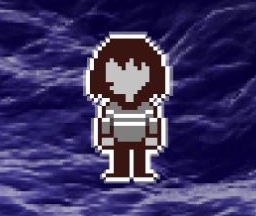

想检查自己的文件,先选择 下载透明 PNG 保存角色。按钮位于 Vessel 制作器。然后在图像编辑器里把 PNG 叠到纯色图层上。也可以下载这张示例 PNG试一遍。游戏美术的权利归 DELTARUNE 权利人所有。
4. 把角色送到预言制作器
点击「在预言制作器中使用」后,网站会准备静态 PNG 并打开预言编辑器。图片在同一个浏览器内传递,不会生成公开分享地址。准备好后尽快继续,并在同一网站和浏览器用户配置中操作。
自动传递失败时,先下载透明 PNG,再打开预言制作器,用上传按钮选择刚才的文件。这样也能继续完成构图。隐私浏览或禁止站点存储可能影响自动传递。
在编辑器里写一句自己的话。练习可以用单行“A STRANGER WAITS”,或输入 A STRANGER\nWAITS 分成两行。这是教程的原创练习文字。从默认垂直位置开始,调整缩放让角色完整显示,再对比不同样式。
5. 角色 GIF 里有什么
做静止面板时点「导出 PNG」。想保留动起来的纹理时选「导出 GIF」,等导出结束再关页面。GIF 保留静态角色周围的预言效果,角色本身的姿势维持不变。
透明角色 PNG 适合叠在其他背景上,预言 GIF 则适合展示已经完成的构图与效果。需要独立的透明角色素材时,请保留 PNG;预览区的蓝色场景也不会作为独立动图下载。
GIF 动画指南展示了本站的动画样式和导出限制。要制作有多个镜头、配音或角色动作的片段,需要用其他动画工具,并确认素材的使用权限。
6. 浏览器会记住什么
如果浏览器允许本地存储,Vessel 制作器会记住选中的部件和锁定状态,方便下次在同一个浏览器使用。保存设定不会跨设备同步。清除站点数据前,可先下载 PNG 留档。
工具间传递使用单独的浏览器临时数据库,传递记录可在十分钟内读取,并在读取后删除。未读取的记录可能留在本地,直到被下次传递覆盖或站点数据被清除。详见隐私政策(英文)。
常见问题与检查
- 选项没有保存。 浏览器存储可能不可用。关闭页面前请先下载角色图。
- 传递已过期。 回到 Vessel 制作器再次传递,或手动上传已下载的 PNG。
- PNG 有蓝底。 检查保存的是下载的 PNG,还是预览截图。
- 角色在预言面板里被裁切。 在预言编辑器先缩小角色,再调垂直位置。
- GIF 里的角色不动。 动画作用于纹理等效果,角色保持原来的姿势。
这是非官方粉丝工具。游戏下载素材的权利归各自权利人,下载不代表获得商用许可。如果发现能重现的问题,可以通过联系页(英文)提供浏览器、失败步骤,以及直接下载 PNG 是否正常。