予言パネルの背景を自由に変える
オリジナルの背景PNGを3枚用意しました。同じランタンに合わせて、模様の違いを見比べてみましょう。背景が明るすぎて輪郭が埋もれたときの調整例も紹介します。
同じパネルで背景だけを変えてみる
ランタンのマスク、文、デフォルトのスタイル、倍率と縦位置、フォント、パネルテクスチャはすべて共通です。背景素材はそれぞれ256 × 256ピクセル。文字欄を含む書き出し結果は512 × 318ピクセルでした。
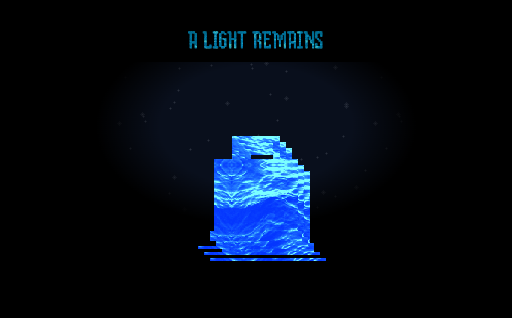
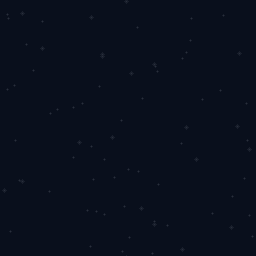
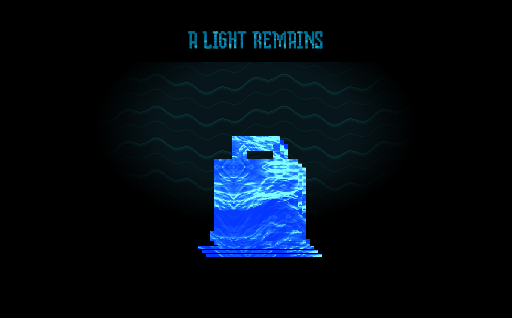
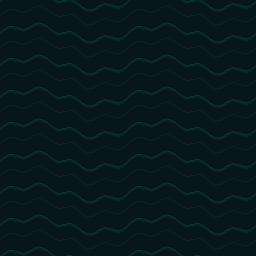
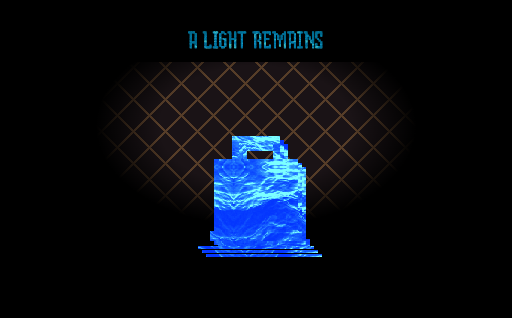
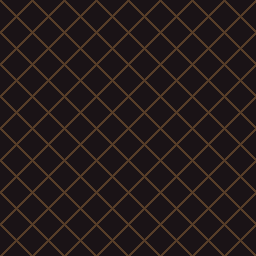
背景を読み込んでPNGを書き出す
- 予言メーカーを開き、「クイック静止画PNG」はオフのままにします。ランタンのマスクを保存し、「画像をアップロード」から読み込みます。
A LIGHT REMAINSと入力します。スタイルは「デフォルト」、スケール係数は1.00×、垂直位置は0 pxです。フォントとフォントスケールは初期設定のままにします。- 「詳細設定」を開きます。「背景テクスチャ」の「テクスチャをアップロード」から、保存した背景素材を選び、プレビューが変わるのを確認します。
- 「PNGをエクスポート」で保存します。比較するときは、マスクや文をそのままにして背景だけを読み替え、もう一度書き出してください。

「背景テクスチャ」は題材の後ろに繰り返す模様です。「パネルテクスチャ」はシルエットの中、「テキストテクスチャ」は文字の中に使われます。ランタン自体の見た目が変わったら、マスクと背景素材を入れた欄を確認してください。
背景素材は正方形に変換され、並べてスクロールします。書き出すタイミングで模様の位置がずれるのは、この動きによるものです。大きなロゴや中央に絵が一つだけある素材は、その絵が繰り返し現れます。保存する前に少し動かして見てみましょう。
明るい格子を抑えて持ち手を見やすくする
最初の例では、格子の交点が明るく、サムネイルに縮めると持ち手の穴が分かりづらくなりました。次の例では線幅と間隔を保ち、地の色と線を暗くしています。持ち手と外側の輪郭の見え方を比べてください。
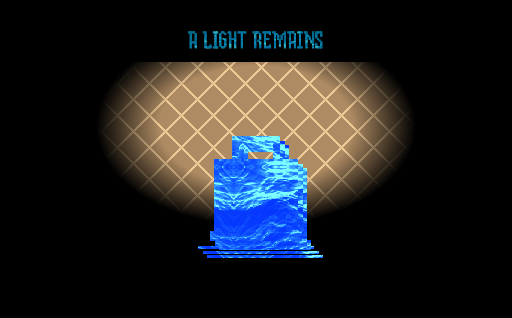
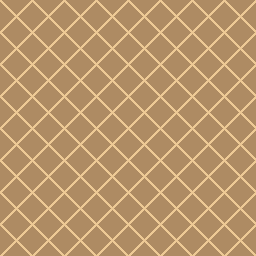
文は背景の上に独立した欄として書き出されるので、ここではほぼ変わりません。文字が読みにくいときはテキストテクスチャ、文字の大きさ、一行の長さを確認します。題材が埋もれるときは、まず背景の明るさから調整してください。
継ぎ目の目立たない背景を作る
256 × 256ピクセルの暗いキャンバスから始めます。波が右端から出るなら、左端の同じ高さから続くように描きます。星が端からはみ出る場合も、その残りを反対側に描いてつなげます。
素材を縦横2枚ずつ並べて、継ぎ目をチェックしてください。線が切れるとスクロールで目立ちます。継ぎ目が整ったら、画像と文を同じにして2通り書き出し、公開する大きさまで縮めて輪郭を見比べます。
ランタンと背景はガイド用のオリジナル素材です。自分の画像は白黒マスクの作り方を、動きを残したいときはGIFの書き出し手順をご覧ください。