Como criar um fundo para seu painel de profecia
Quer trocar o fundo do painel? Baixe três texturas em PNG e veja como cada uma funciona com a mesma lanterna. O guia também mostra como corrigir um fundo claro demais, que dificulta enxergar o contorno.
Três fundos para a mesma composição
Só trocamos o fundo. A máscara da lanterna, a frase, o estilo Padrão, a escala, a posição vertical, a fonte e a textura do painel ficaram iguais. As texturas têm 256 × 256 pixels. Os PNGs exportados têm 512 × 318 pixels, contando a faixa com o texto acima do painel.
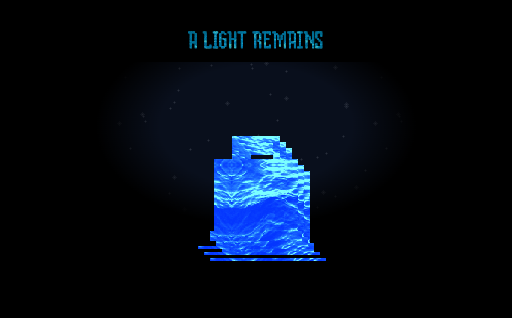

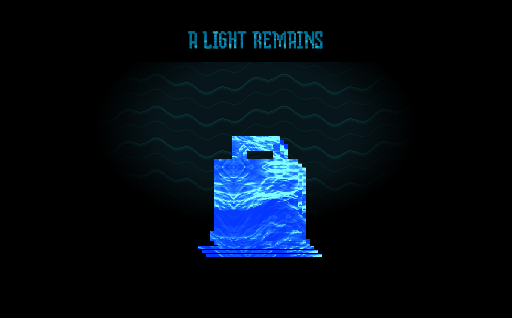

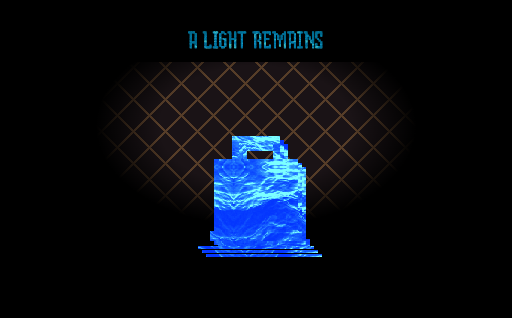

Carregue um fundo e refaça os exemplos
- Abra o Criador de Profecias e deixe “PNG estático rápido” desativado. Baixe a máscara da lanterna e selecione o arquivo em “Enviar imagem”.
- Digite
A LIGHT REMAINSe escolha o estilo “Padrão”. Deixe “Escala da imagem” em 1,00× e “Posição vertical” em 0 px. Use a fonte e a escala da fonte padrão. - Abra “Configurações avançadas”. Em “Textura do plano de fundo”, clique em “Enviar textura”, selecione um dos PNGs e espere a prévia mudar.
- Clique em “Exportar PNG”. Para comparar, troque só o fundo e exporte novamente, mantendo a mesma máscara, a mesma frase e o mesmo estilo.

“Textura do plano de fundo” define o padrão atrás da figura. “Textura do painel” preenche a silhueta, e “Textura do texto” muda o interior das letras. Se a lanterna mudar, confira onde você carregou a textura e a máscara.
O programa redimensiona o fundo para um quadrado, repete esse quadrado e o move. A posição do padrão no PNG varia conforme o momento da exportação. Se o arquivo tiver um logotipo ou um desenho grande no centro, você verá a mesma figura reaparecer. Observe a prévia por alguns segundos antes de salvar.
Antes e depois: um fundo mais escuro deixa a alça visível
Na primeira imagem, os cruzamentos claros chamam mais atenção. Ao reduzir o painel ao tamanho de uma miniatura, fica mais difícil enxergar a abertura da alça. Na segunda imagem, mantivemos a espessura e o espaçamento das linhas, mas escurecemos tanto a base quanto a grade.
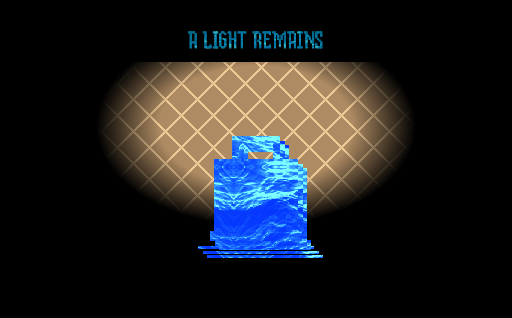

O texto quase não muda, porque é desenhado em uma faixa acima do fundo. Se a frase estiver difícil de ler, confira a textura do texto, o tamanho da fonte e o comprimento da linha. Se a figura sumir no fundo, comece reduzindo o brilho do padrão e compare os PNGs no tamanho em que pretende publicar.
Crie uma textura que se repita sem emendas visíveis
Comece com uma tela escura de 256 × 256 pixels. Se uma onda sair pela direita, continue a linha na mesma altura na borda esquerda. Para os pontos de luz, desenhe no lado oposto a parte que ultrapassar a borda.
Antes de enviar o arquivo, coloque quatro cópias lado a lado em uma grade de 2 × 2. Uma emenda brusca fica mais evidente quando o fundo se move. Com a repetição ajustada, exporte duas versões com a mesma frase e figura. Reduza as duas ao tamanho de publicação e veja em qual a silhueta continua reconhecível.
A lanterna e as texturas são materiais originais deste guia. Para usar sua própria imagem, veja como preparar a máscara. Para manter o movimento, siga os passos para exportar em GIF.