自定义预言面板背景
想给预言面板换个背景?这里有三张可直接下载的 PNG。我们把它们用在同一盏灯笼上,看看哪种图案更衬主体,也实测了背景太亮时该怎么调。
同一个面板,换三种背景
三张图只换了背景。灯笼蒙版、文字、默认样式、缩放、位置、字体和面板纹理都一样。源纹理是 256 × 256 像素,实测导出为 512 × 318 像素,包含上方的文字区。
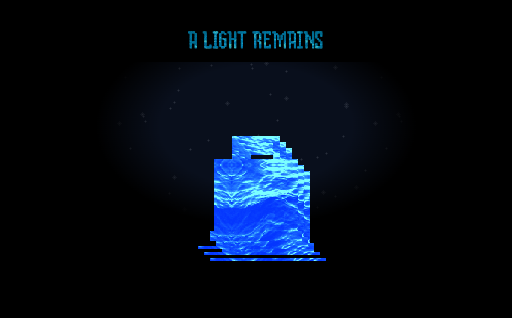
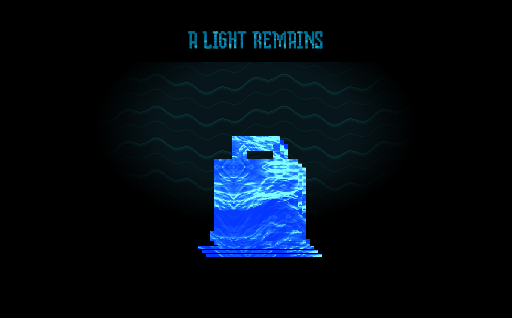


上传背景并复现实测效果
- 打开预言制作器,保持「快速静态 PNG」关闭。下载灯笼蒙版,用「上传图片」选中它。
- 输入
A LIGHT REMAINS,样式选「默认」,图片缩放设为 1.00×,垂直位置设为 0 px,字体和字体缩放保持默认。 - 打开「高级设置」,找到「背景纹理」,点击这一栏的「上传纹理」,选中下载的背景,等待预览更新。
- 点击「导出 PNG」。再换一张背景导出,保留原来的蒙版、样式和文字,两张图就能直接对照。

「背景纹理」铺在主体后面,「面板纹理」填进剪影内部,「文字纹理」影响字形内部的效果。如果灯笼本身变了,检查背景图是否传到了「背景纹理」,灯笼蒙版是否传到了「上传图片」。
编辑器会把背景图缩放成正方形,再平铺滚动。导出时机不同,同一个图案露出的位置也会变。如果图里有一个大标志,或只有中间有插画,滚动时会看到它一遍遍出现。导出前先看几秒预览。
亮格纹抢了主体,怎么改?
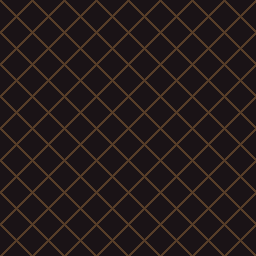
第一张图里,高亮的交叉线太抢眼。把图片缩到缩略图大小后,灯笼提手中间的空隙更难看清。第二张保留原来的格纹间距和线宽,只压暗底色和线条,提手轮廓就更容易辨认。
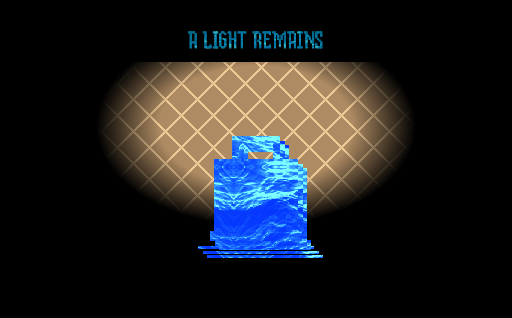

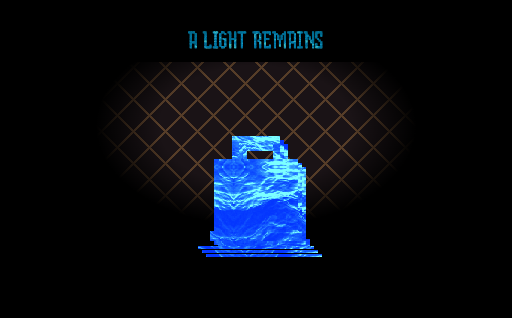
文字区在背景上方,所以这组对比里,文字基本没变。字不好读时先检查文字纹理、字号和每行长度;主体被背景吞掉时,先压暗背景。判断要以实际发布尺寸为准。
自己画一张能平铺的纹理
从 256 × 256 像素的深色画布开始。让需要穿过边缘的图形在对边接上。比如波纹从右边出画时,左边同一高度要能接住;如果一个星点跨出边缘,就把缺的部分补到另一边。
先把纹理拼成两行两列看看接缝。边缘断开会在滚动时格外明显。接缝顺了,再固定主体和文字做两次导出,把成品缩到预期发布尺寸,挑轮廓更好认的一张。